【安卓】NekoBox连接步骤
Android设备完整连接指南 | 跨境电商移动办公专用 | 支持VLESS/VMess/Shadowsocks协议
📱 支持Android 8.0+
⚡ 专为移动电商优化
🔗 简洁易用的界面
🛡️ 隐私保护增强
📋 教程简介
NekoBox 是一款专为Android设备设计的开源代理客户端,界面简洁、功能强大,特别适合跨境电商从业者在移动设备上管理代理连接。
🎯 跨境电商移动端使用场景
- 移动办公:在外出时随时管理电商店铺
- 即时响应:及时处理客户咨询和订单
- 多平台管理:在手机上同时管理多个电商平台账号
- 数据监控:随时查看店铺数据和广告效果
- 应急处理:在电脑不可用时通过手机处理紧急事务
⚠️ 重要前提条件
在开始本教程前,请确保您已经:
- 在XUI面板中创建了可用的节点(VLESS/VMess/Socks5)
- 拥有Android 8.0或更高版本的手机或平板
- 允许安装来自未知来源的应用(如需)
- 准备好节点的连接信息(二维码或链接)
下载与安装 NekoBox
获取Android客户端并进行安装

图1:下载完成以后,打开软件就是粉色调软件的界面,点右上角扫码
下载方式(选择一种即可)
安装步骤
- 在Android设备上打开浏览器,访问上述下载链接
- 下载最新版本的APK文件(如:
nekobox-1.2.8.apk) - 下载完成后,点击通知栏中的下载完成通知
- 如果系统提示"禁止安装来自未知来源的应用",请按提示开启权限
- 点击"安装"按钮,等待安装完成
- 安装完成后点击"打开"启动NekoBox
💡 跨境电商专用建议
为了确保跨境电商业务的安全和稳定,建议:
- 从官方GitHub仓库下载,避免恶意软件
- 定期更新到最新版本,获取安全补丁
- 在设置中启用"开机自启动"和"后台运行"
- 为NekoBox开启电池优化白名单,避免被系统清理
从XUI面板获取节点信息
准备导入到NekoBox的配置信息
在XUI面板中操作
- 在电脑浏览器中登录您的XUI面板(通常为 http://服务器IP:54321)
- 进入"入站列表",找到您要使用的节点
- 点击节点右侧的"操作"按钮
- 选择"二维码"选项,屏幕上将显示节点的二维码
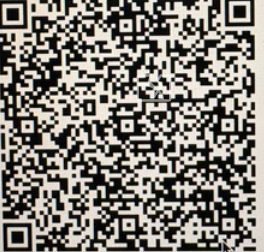
图2:NekoBox 二维码示例
📱 移动端获取节点技巧
如果您需要在手机上直接获取节点信息:
- 在手机浏览器中登录XUI面板(可能需要放大查看)
- 长按二维码图片,选择"保存图片"到手机相册
- 在NekoBox中使用"从相册导入二维码"功能
- 或者复制节点的VLESS/VMess链接,在NekoBox中粘贴导入
跨境电商多账号管理策略
| 账号类型 | 节点策略 | NekoBox配置建议 |
|---|---|---|
| 主账号 | 使用稳定、高速的专属节点 | 设为默认节点,启用自动连接 |
| 备用账号 | 使用不同地区的备用节点 | 创建配置文件组,方便切换 |
| 测试账号 | 使用临时或共享节点 | 单独保存配置,不自动连接 |
| 广告账号 | 使用目标国家本地节点 | 创建规则,特定应用使用特定节点 |
在NekoBox中导入节点
将XUI节点配置导入安卓客户端
方法一:扫描二维码(推荐)
- 打开NekoBox应用,进入主界面
- 点击右上角的"+"按钮或"添加"按钮
- 选择"扫描二维码"选项
- 将手机摄像头对准XUI面板上的节点二维码
- 等待识别成功后,节点将自动添加到列表
方法二:从剪贴板导入
- 在XUI面板中复制节点的VLESS/VMess链接
- 打开NekoBox应用,点击右上角的"+"按钮
- 选择"从剪贴板导入"选项
- 应用会自动解析剪贴板中的链接并添加节点
方法三:手动配置
- 在NekoBox中点击右上角的"+"按钮
- 选择"手动输入"选项
- 根据XUI面板中的节点信息,填写各项参数:
- 类型:VLESS、VMess或Socks5
- 地址:服务器IP或域名
- 端口:节点端口号
- 用户ID/UUID:节点的唯一标识
- 加密方式:一般为none或auto
- 传输协议:tcp、ws、kcp等
- 填写完成后点击"保存"
⚠️ 常见导入问题解决
- 二维码无法识别:确保光线充足,二维码完整显示在框内
- 链接导入失败:检查链接是否完整,有无截断
- 节点添加后无法连接:检查服务器状态和防火墙设置
- 配置信息错误:重新从XUI面板获取最新配置
连接节点与功能测试
测试代理连接及跨境电商场景验证
启动代理连接
- 在NekoBox主界面,找到您添加的节点
- 点击节点右侧的开关按钮或直接点击节点
- 首次连接可能会请求VPN权限,点击"确定"或"允许"
- 等待连接建立,状态指示器将变为绿色或显示"已连接"
- 通知栏将显示VPN图标和连接状态
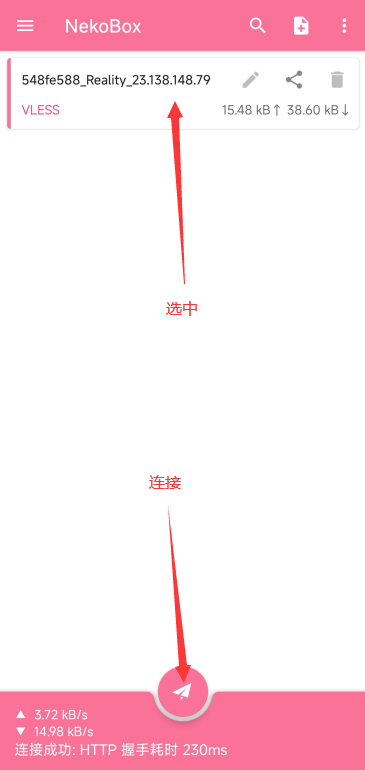
图3:选中导入的节点,点击下面的连接按钮即可
跨境电商专用测试流程
| 测试步骤 | 操作方法 | 预期结果 |
|---|---|---|
| 基础连通测试 | 在手机浏览器访问 https://ip.sb | 显示代理服务器IP(非本地IP) |
| 电商平台访问 | 打开Amazon/Shopify等应用或网站 | 正常加载,显示目标国家版本 |
| 账号登录测试 | 登录您的电商卖家账号 | 登录成功,无安全验证拦截 |
| 多应用同时测试 | 同时运行多个电商平台应用 | 所有应用均通过代理连接 |
| 速度与稳定性 | 浏览商品图片、上传产品信息 | 加载流畅,无明显卡顿 |
🔧 NekoBox高级功能配置
针对跨境电商需求,建议配置以下功能:
- 分应用代理:设置只有电商应用走代理,其他应用直连
- 路由规则:配置不同域名使用不同的代理规则
- 订阅管理:如果有多节点订阅链接,可在"订阅"功能中添加
- 流量统计:监控每个节点的流量使用情况
- 自定义DNS:设置更快的DNS服务器提升解析速度
优化设置与故障排除
提升移动端跨境电商使用体验
NekoBox优化设置建议
| 设置项 | 推荐配置 | 跨境电商受益 |
|---|---|---|
| 开机自启动 | 开启 | 手机重启后自动恢复代理连接 |
| 绕过中国大陆 | 开启 | 国内应用直连,国外电商走代理 |
| 分应用代理 | 配置电商应用 | 节省流量,提升非电商应用速度 |
| Mux多路复用 | 开启(如支持) | 提升多任务处理性能 |
| DNS设置 | 8.8.8.8 或 1.1.1.1 | 加速国际域名解析 |
常见问题与解决方案
| 问题现象 | 可能原因 | 解决方案 |
|---|---|---|
| 无法建立VPN连接 | 系统权限问题、其他VPN冲突 | 关闭其他VPN应用,重新授权 |
| 连接后无法上网 | 节点配置错误、服务器故障 | 检查节点信息,测试服务器状态 |
| 部分应用无法代理 | 分应用代理设置问题 | 检查分应用代理设置,添加对应应用 |
| 耗电过快 | 频繁重连、Mux设置不当 | 调整连接参数,关闭不必要的功能 |
| 通知栏图标消失 | 系统省电策略限制 | 将NekoBox加入电池优化白名单 |
📱 移动端特殊注意事项
- 网络切换:从WiFi切换到移动数据时可能需要重新连接
- 省电模式:省电模式可能限制后台VPN连接
- 系统限制:某些国产Android系统对VPN有特殊限制
- 位置服务:某些电商应用可能需要同时开启位置服务
- 多账号隔离:使用手机分身或工作资料隔离不同电商账号
跨境电商工作流集成
将NekoBox与以下电商工具结合使用,提升工作效率:
- 电商平台官方应用:Amazon Seller, Shopify, eBay等
- 数据分析工具:海鹰数据、卖家精灵等
- 客服管理工具:及时回复客户咨询
- 库存管理应用:实时同步库存信息
- 广告管理工具:随时调整广告策略
🎉 NekoBox配置完成!
您已成功在Android设备上配置NekoBox并连接到XUI代理节点。现在您可以随时随地管理跨境电商业务,及时处理订单和客户咨询,实现真正的移动办公。
📊 跨境电商移动办公最佳实践
- 为重要业务节点配置"自动连接",确保随时在线
- 使用"分应用代理"功能,优化流量使用
- 定期在NekoBox中更新节点订阅,获取最新节点
- 在不同网络环境(WiFi/4G/5G)下测试连接稳定性
- 备份NekoBox配置文件,方便更换设备时快速恢复
- 结合手机自动化工具,实现定时切换节点等高级功能
需要帮助?请查看NekoBox官方GitHub页面或联系技术支持。